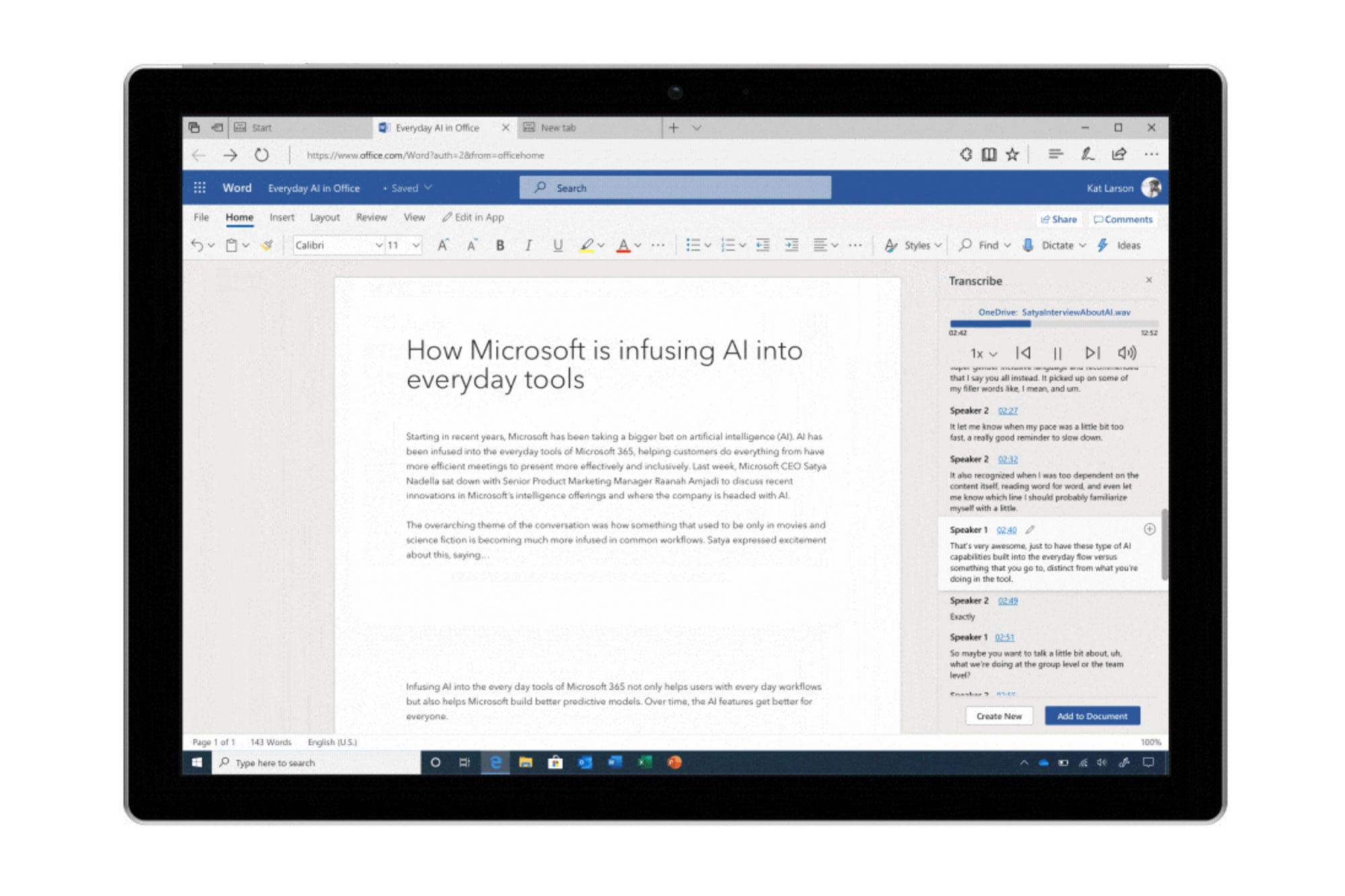
A los habituales usuarios de Word se les puede presentar la situación de estar redactando un informe académico o laboral con páginas verticales y tener la necesidad de insertar una tabla muy ancha, un gráfico complejo o un mapa que solo queda bien en formato horizontal.
Intentar cambiar la orientación puede terminar en un desastre estético, donde todas las páginas del documento se giran al mismo tiempo. Sin embargo, Microsoft Word permite combinar ambas orientaciones de manera sencilla si se conoce el secreto técnico: los Saltos de Sección.
Entender esta función es clave para lograr documentos con un acabado profesional. En este 2026, donde la presentación visual de los reportes es tan importante como el contenido, dominar la estructura de las secciones te ahorrará horas de frustración frente a la pantalla.
A continuación, el paso a paso para lograr diferentes orientaciones en un mismo archivo:
La razón por la cual Word cambia todo el documento al elegir Horizontal es porque, por defecto, el archivo tiene una sola sección.
Para aplicar cambios de formato solo a una parte, es necesario romper esa continuidad.
- Ubicar el cursor al final de la página anterior a la que se desea cambiar.
- Dirigirse a la pestaña Disposición (o formato, según la versión).
- Hacer clic en Saltos y seleccionar la opción Página siguiente dentro del grupo “Saltos de sección”.
Una vez que se creó la nueva sección, el procedimiento es directo:
- Con el cursor posicionado en la nueva página, volver a la pestaña Disposición.
- Hacer clic en Orientación y seleccionar Horizontal. Notar que solo esa página (y las siguientes) cambiaron de posición.
- Para volver al formato vertical en la página posterior, simplemente repetir el proceso: insertar otro Salto de Sección (Página siguiente) y volver a configurar la orientación a Vertical.
Existe una forma aún más rápida si ya se tiene el contenido volcado en el documento:
- Seleccionar con el mouse el texto o la tabla que irá en horizontal.
- Hacer clic en la flechita pequeña que aparece en la esquina inferior derecha del grupo Configurar página (en la pestaña Disposición).
- En el cuadro de diálogo que se abre, elegir la orientación Horizontal y abajo en “Aplicar a:”, tocar texto seleccionado. Word creará automáticamente los saltos de sección al comenzar y al final del bloque.
La combinación de orientaciones es un recurso visual potente que jerarquiza cualquier presentación. Ya no hay que crear archivos separados para tus tablas o gráficos, con el uso correcto de los saltos de sección se puede mantener toda tu información en un único documento coherente y estético.
Una vez que se domina este truco, los informes pasarán al siguiente nivel de prolijidad técnica.